鸿蒙沙箱浏览器 - SandboxFinder




快速访问鸿蒙应用沙箱目录,支持沙箱文件预览、下载、上传、删除、搜索。
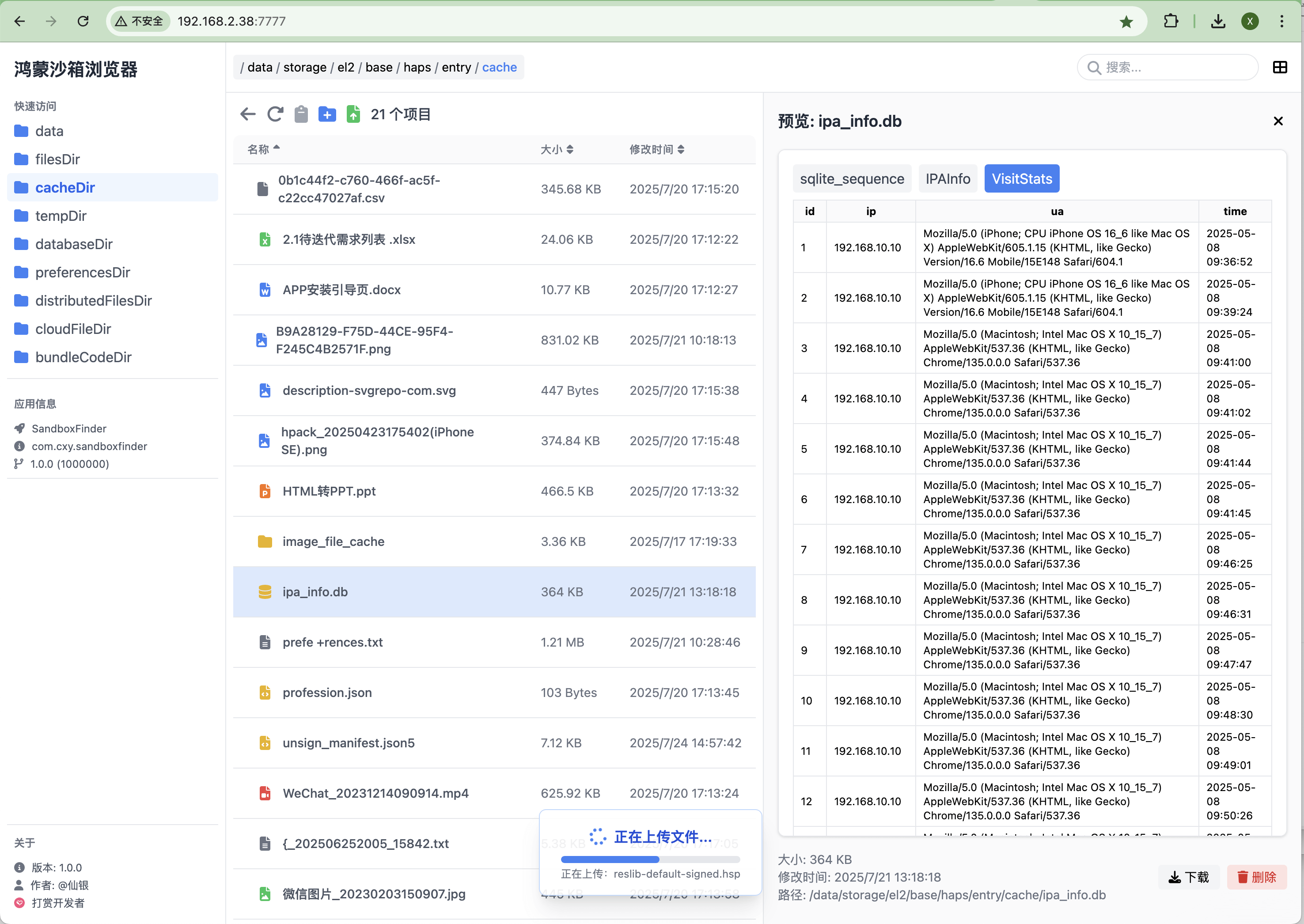
- 内置 HTTP 服务器 - 基于
@cxy/webserver的轻量级 Web 服务器 - 多设备 - 支持模拟器和真机
- 文件类型识别 - 智能识别文本、图片、视频、音频、SQLite 数据库等文件类型
- 自定义根目录 - 支持指定暴露的沙箱路径,默认展示全部沙箱目录
- 自定义端口 - 默认端口
7777
- 响应式 Web UI - 使用 Vue 3 + Tailwind CSS 构建的现代化界面
- 快速访问 - 提供便捷的沙箱目录访问(
filesDir、cacheDir、tempDir、databaseDir等) - 预览 - 支持文本、图片、视频、音频、SQLite 数据库预览
- 排序 - 支持按名称、大小、时间排序
- 搜索 - 实时关键字搜索
- UI 可配置 - 支持控制侧边栏、应用信息、关于区块的显示
- 基础文件操作 - 创建、删除、重命名
- 文件上传 - 支持大文件分块、批量、拖放上传
- 下载 - 直链下载
ohpm install @cxy/sandboxfinder或添加依赖后同步:
// oh-package.json5
{
  "dependencies": {
    "@cxy/sandboxfinder": "^2.0.0"
  }
}// EntryAbility.ets
import BuildProfile from 'BuildProfile'; // 编译工程自动生成
onWindowStageCreate(windowStage: window.WindowStage): void {
windowStage.loadContent('pages/Index', (err) => {
if (err.code) return;
// 推荐在 DEBUG 模式下使用 - 动态加载
if (BuildProfile.DEBUG) {
import('@cxy/sandboxfinder').then(async (ns: ESObject) => {
ns.SandboxFinder.run() // 使用默认配置
});
// 避免服务挂起,设置不息屏
windowStage.getMainWindowSync().setWindowKeepScreenOn(true)
}
});
}查看打印 log,搜索 --,或直接查看设备 IP:设置 -> WLAN -> 已连接的 WIFI 详情 -> IP 地址。
----------------------------------------
沙箱浏览器启动成功
请浏览器访问: http://192.168.2.38:7777
模拟器使用需端口转换: hdc -t 127.0.0.1:5555 fport tcp:7777 tcp:7777
----------------------------------------
http://192.168.2.38:7777(换成你的 IP)
沙箱浏览器开启后,模拟器需转发端口才能访问。
# 查看模拟器设备
hdc list targets   # 输出: 127.0.0.1:5555

# 转发端口 fport tcp:<localPort> tcp:<serverPort>
hdc -t 127.0.0.1:5555 fport tcp:7777 tcp:7777
# 输出: Forwardport result:OK 表示成功转发成功后访问:http://127.0.0.1:7777,如果无法访问,关闭网络代理工具试试看。
使用 hdc 时如出现异常,可通过
hdc kill -r命令终止异常进程并重启 hdc 服务。
启动服务,接收一个可选配置对象,所有字段均有默认值。
ns.SandboxFinder.run(options?: SandboxFinderOptions): Promise<socket.NetAddress>停止服务。
ns.SandboxFinder.stop(): Promise<void>| 字段 | 类型 | 默认值 | 说明 |
|---|---|---|---|
port |
number |
7777 |
监听端口 |
address |
string |
'' |
监听地址,空字符串时自动获取本机 IP |
rootDir |
string |
'/' |
根目录,'/' 表示暴露全部沙箱目录 |
context |
UIAbilityContext |
getContext() |
UIAbilityContext |
showSidebar |
boolean |
true |
是否显示侧边栏 |
showAppInfo |
boolean |
true |
是否显示侧边栏中的"应用信息"区块 |
showAbout |
boolean |
true |
是否显示侧边栏中的"关于"区块 |
最简启动(全部默认)
ns.SandboxFinder.run()自定义端口和地址
ns.SandboxFinder.run({ port: 8080 })指定根目录 rootDir
只暴露特定目录,Web 界面中路径显示为相对路径。
// 只暴露 filesDir
ns.SandboxFinder.run({ rootDir: context.filesDir })
控制 Web 界面显示
// 隐藏整个侧边栏
ns.SandboxFinder.run({ showSidebar: false })

// 只隐藏"应用信息"和"关于"区域,保留快捷访问
ns.SandboxFinder.run({ showAppInfo: false, showAbout: false })
获取服务器信息
ns.SandboxFinder.run({ port: 7777 }).then((serverInfo: ESObject) => {
  // serverInfo: { address: string, port: number }
  AppStorage.setOrCreate('server', `http://${serverInfo.address}:${serverInfo.port}`)
})
完整配置示例
import('@cxy/sandboxfinder').then(async (ns: ESObject) => {
  const context = windowStage.getMainWindowSync().getUIContext().getHostContext()
  ns.SandboxFinder.run({
    port: 7777,
    rootDir: context?.filesDir,   // 只暴露 filesDir
    context: context,
    showAppInfo: false,            // 隐藏应用信息
    showAbout: false,              // 隐藏关于
  }).then((serverInfo: ESObject) => {
    if (serverInfo.address) {
      AppStorage.setOrCreate('server', `http://${serverInfo.address}:${serverInfo.port}`)
    }
  })
})
如果是使用过程中有什么问题,欢迎提 issues
1、hpack - 鸿蒙 HarmonyOS 一键打包上传分发测试工具。
2、Open-in-DevEco-Studio - macOS 直接在 Finder 工具栏上,使用 DevEco-Studio 打开鸿蒙工程。
3、cxy-theme - DevEco-Studio 绿色护眼背景主题。
4、harmony-udid-tool - 简单易用的 HarmonyOS 设备 UDID 获取工具,适用于非开发人员。
5、SandboxFinder - 鸿蒙沙箱文件浏览器,支持模拟器和真机。快速访问沙箱目录。
6、WebServer - 鸿蒙轻量级Web服务器框架,类 Express.js API 风格,支持中间件,路由,静态服务。
7、SelectableMenu - 适用于聊天对话框中的文本选择菜单。
8、RefreshList - 功能完善的上拉下拉加载组件,支持各种自定义。